Die wichtigsten Abkürzungen für Ihren Email-Verkehr

Häufig werden in Emails Abkürzungen verwendet, die man beim ersten Lesen vielleicht nicht versteht, die jedoch sehr praktisch sind. Die meisten sind so gängig, dass fast jeder sie kennt und Sie sie getrost verwenden können. Natürlich sind solche Abkürzungen nur in Emails an bekannte Kollegen angebracht.

Hier die gängigsten Abkürzungen:

  • AAMOFAs a matter of fact  (Tatsächlich)
  • AFK - Away from keyboard  (Nicht am Computer)
  • ASAPAs soon as possible  (So schnell wie möglich)
  • BBLBe back later  (Bin später wieder da)
  • BTWBy the way  (Übrigens)
  • CU – See you  (Wir sehen uns)
  • CYL – See you later  (Wir sehen uns später)
  • EODEnd of discussion  (Ende der Diskussion)
  • FAQ - Frequently Asked Questions  (Häufig gestellte Fragen)
  • FYIFor your information  (zu Ihrer Information)
  • IDKI don’t know  (Ich weiß es nicht)
  • IMOIn my opinion  (Meiner Meinung nach)
  • KITKeep in touch  (Lass uns in Verbindung bleiben)
  • LOLLaughing out loud  (laut lachen)
  • NAANot at all  (Überhaupt nicht)
  • OTOff topic  (Passt nicht zum Thema)
  • TGIFThank god it’s friday  (Zum Glück ist schon Freitag)

Wie man effektive und professionelle Emails verschickt

Bestimmt kennen Sie es auch – Sie haben in Windeseile eine Email geschrieben und abgeschickt und finden im Nachhinein doch wieder kleine Flüchtigkeitsfehler. Es gibt jedoch ein paar Dinge, die Sie überprüfen sollten, um das in Zukunft zu vermeiden.

Genau genommen sind es sechs Tricks, damit ihre Emails richtig wirken:

  1. Absender – Achten Sie darauf, den richtigen Absender anzugeben. Verwenden Sie in Email-Adressen immer Ihren eigenen Namen oder den der Firma. Freemail- oder GMX-Adressen haben im Geschäftsleben nichts zu suchen.
  2. Betreff – Geben Sie in jedem Fall einen kurzen aber aussagekräftigen Betreff an. Bis zu 32 Zeichen sind in einer Betreffzeile ok. Emails ohne Betreff wandern häufig direkt in den Papierkorb des Empfängers.
  3. Anrede – Versuchen Sie immer, den genauen Namen des Empfängers herauszufinden und ihn in der Grußzeile persönlich anzusprechen. Emails mit Anreden wie “Sehr geehrte Damen und Herren” werden häufig nicht gelesen, da der Empfänger sich nicht zuständig fühlt.
  4. Form und Inhalt – Seien Sie nicht zu voreilig mit dem Schreiben von Emails, sondern behandeln Sie sie so, als würden Sie einen Geschäftsbrief schreiben. Rechtschreib- und Grammatikfehler vermeiden, Smileys weglassen.
  5. Unerwartete Anhänge – Wenn Sie wichtige Anhänge verschicken, sollten Sie dies vorher ankündigen. Manche Nutzer öffnen aus Sicherheitsgründen keine Emai-Anhänge von unbekannten Personen.

Wie man Aufgaben mit Dokumenten ergänzt

Wenn Sie beispielsweise die Aufgabe haben, eine Präsentation mit Microsoft PowerPoint zu erstellen, können Sie diese Präsentation mit der angelegten Aufgabe verknüpfen. So müssen Sie nicht jedes Mal nach der dazugehörigen Präsentation suchen, sondern haben sie sofort parat.

  1. Erstellen Sie eine neue Aufgabe.
  2. Wechseln Sie in das Register Einfügen.
  3. Klicken Sie auf die Schaltfläche Datei anfügen. Das Suchfenster wird geöffnet.
  4. Wählen Sie die Datei aus, die mit der Aufgabe verknüpft werden soll.
  5. Klicken Sie auf Einfügen.Im Textfeld der Aufgabe wird ein Symbol für das verknüpfte Dokument eingefügt.
  6. Doppelklicken Sie auf das Symbol, wenn Sie das Dokument öffnen möchten. Achtung! Wenn Sie das Dokument verändern, müssen Sie es hinterher erneut verknüpfen.
  7. !! Wenn Sie das eingefügte Dokument häufig bearbeiten möchten, fügen Sie am besten einen Verweis auf die Originaldatei in das Textfeld ein: !!

  8. Klicken Sie wie zuvor auf die Schaltfläche Datei anfügen.
  9. Wählen Sie die Datei aus, mit der die Aufgabe verknüpft werden soll.
  10. Klicken Sie auf den kleinen Pfeil neben Einfügen.
  11. Klicken Sie auf Als Hyperlink einfügen.

So wird das Dokument mit Ihrer Aufgabe verknüpft, die Datei wird jedoch nicht kopiert, sondern liegt weiterhin am alten Platz. Wenn Sie etwas daran ändern, wird die Originaldatei geändert. Der Verweis verlinkt dadurch immer die aktuelle Version.

Wie man Aufgaben deligiert

Wenn Sie eine Aufgabe haben, die Sie von einer anderen Person erledigt haben möchten, können Sie diese Aufgabe in Ihrem Outlook anlegen und einer anderen Person zuweisen.

  1. Legen Sie die Aufgabe wie üblich an und tragen Sie die üblichen Informationen wie Betreff, Fälligkeit und Aufgabenbeschreibung ein.
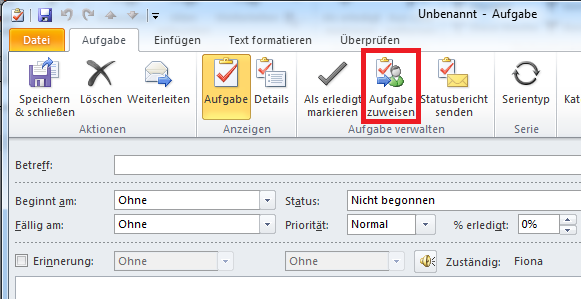
  2. Klicken Sie auf Aufgabe zuweisen. Ein An:-Feld erscheint über der Betreff-Zeile.
  3. Geben Sie im An:-Feld den Namen der zuständigen Person(en) ein.
  4. Klicken Sie auf Senden.

Die Aufgabe wurde jetzt der zuständigen Person geschickt. Diese Person findet in ihrem Posteingang eine Email, die die Aufgabe enthält. Weiterhin enthält sie natürlich alle Informationen, die Sie eingetragen hatten.

Im Lesebereich des Posteingangs befinden sich über der Email die zwei Optionen Zusagen oder Ablehnen.

  • Wenn die zugewiesene Person die Aufgabe ablehnt, wird sie in den Ordner Gelöschte Elemente verschoben. Außerdem wird dabei eine Antwort an Sie, den Aufgabensteller, geöffnet, um Sie zu informieren.
  • Wenn die zugewiesene Person die Aufgabe zusagt, wird eine Antwort an Sie, den Aufgabensteller, geöffnet. Die Aufgabe wird automatisch in den Aufgaben-Ordner der Person eingefügt.

Während der Bearbeitung der Aufgabe kann die Person regelmäßig Statusberichte an Sie versenden. Im geöffneten Aufgabenfenster ist dazu die Funktion Statusbericht senden geeignet.

Wie man OWA nutzt

Um Outlook von überall aus zu nutzen, ohne Outlook zu installieren ist der Outlook Web Access bestens geeignet. Er läuft über den Microsoft Exchange Server und verbindet Ihre Outlook-Daten auf Ihrem normalen Rechner mit den Outlook-Web-Daten, auf die Sie online zugreifen.

Zuerst einmal benötigen Sie ein Passwort, um den Outlook Web Access nutzen zu können. Dieses Passwort und die URL für den Zugang zu OWA bekommen Sie von Ihrem Administrator.

Wenn Sie die notwendigen Daten beisammen haben, geben Sie die URL in Ihrem Brwoserfenster ein. Das OWA-Login-Fenster könnte zum Beispiel so aussehen:

  1. Geben Sie Ihren Benutzernamen ein.
  2. Geben Sie Ihr Passwort ein.
  3. Legen Sie die Art Ihres Zugriffs fest:
    • Dies ist ein öffentlicher oder freigegebener Computer – diese Option sollten Sie wählen, wenn Sie sich beispielsweise in einer Hotellobby einloggen. Achten Sie darauf, dass Sie sich danach abmelden und das Browserfenster schließen. Nach 10 Minuten Inaktivität werden Sie automatisch abgemeldet.
    • Dies ist ein privater Computer – diese Option sollten Sie nur dann wählen, wenn Sie in einer Umgebung sind, in der Sie den anderen Menschen vertrauen können (Arbeitsplatz oder zu Hause). Nach 8 Stunden Inaktivität werden Sie automatisch abgemeldet.
  4. Wählen Sie wenn Sie möchten die Option Outlook Web Access Light verwenden:Wenn Sie eine langsame Internetverbindung haben, sollten Sie zu dieser Option greifen.Bei dieser Option stehen einige Funktionen wie die Rechtschreibprüfung und die Erinnerungsfunktion nicht zur Verfügung.
  5. Klicken Sie auf Anmelden.

Frohes Neues Jahr

Ich wünsche allen Lesern des Outlook-Blogs ein frohes neues Jahr 2012 mit Outlook!

Bis bald!

Was ist OWA? oder Wie nutze ich Outlook ortsunabhängig?

Sicher haben Sie auch schon das ein oder andere Mal geflucht, dass Sie ihr Outlook nicht auch im Weihnachtsurlaub bei den Großeltern am PC nutzen konnten. Doch es geht tatsächlich doch! Microsoft hat nämlich eine Onlineversion von Outlook entwickelt- das Outlook Web Access. Damit können Sie ortsunabhängig Ihre Emails und persönlichen Daten verwalten und nutzen.

Nicht nur für Anfänger, die einmal in Outlook hineinschnuppern möchten, ist OWA ideal. Auch für fortgeschrittenere Nutzer bietet sich OWA an. Alles was sie brauchen ist ein Internetzugang und einen geeigneten Browser. Idealerweise nutzen Sie den Internet Explorer, mit dem der volle Funktionsumfang nutzbar ist.

Unter anderem können Sie die folgenden Optionen auch online nutzen:

  • Nachrichten senden
  • Nachrichten empfangen
  • Nachrichten organisieren
  • Termine verwalten
  • Aufgaben anlegen
  • eigene Ordner anlegen und verwalten
  • Kontakte und Adressbuch
  • Regeln anlegen

Sie arbeiten dabei direkt auf dem Exchange Server. Alles, was Sie an Ihrem “normalen” Outlook eingetragen haben, ist auch im OWA sichtbar und andersherum.

Wie Sie OWA nutzen, erfahren Sie in den nächsten Blog-Posts.

Wie man benutzerdefinierte Suchordner erstellt

Wie Sie in den beiden vorigen Blog-Posts lesen konnten, bietet Outlook eine sehr praktische Möglichkeit an, häufig verwendete Suchkriterien mithilfe von Suchordnern zu speichern und den Vorgang so zu automatisieren. Im letzten Blog-Post haben Sie erfahren, wie man einen von Outlook schon vordefinierten Suchordner erstellt. Wenn Sie jedoch einen gänzlich eigenen Suchordner anlegen möchten, sind Sie hier richtig.

Im Folgenden beziehe ich mich auf dieses Beispiel:

  • Ich suche nur im Ordner Posteingang
  • nach Emails mit dem Betreff Praktikum
  • die Emails müssen eine Anlage besitzen
  • der Absender ist Sabine Lobach

Und so gehen Sie vor:

  1. Öffnen Sie Outlook.
  2. Rechtsklicken Sie in der Ordnerliste auf Suchordner.
  3. Die Option Neuer Suchordner… öffnet sich.
  4. Klicken Sie auf Neuer Suchordner….
  5. Das Fenster Neuer Suchordner öffnet sich.
  6. Klicken Sie auf Benutzerdefinierten Suchordner erstellen. In Suchordner anpassen: erscheint ein Textfeld und eine Schaltfläche Auswählen.
  7. Klicken Sie auf Auswählen. Das Fenster Benutzerdefinierter Suchordner öffnet sich. 
  8. Geben Sie im Textfeld Name: den Namen Ihres neuen Suchordners an. In diesem Fall bietet sich Praktikum an.
  9. Klicken Sie auf die Schaltfläche Durchsuchen….
  10. Wählen Sie den Ordner oder die pst-Datei aus, in dem der Suchordner angewendet werden soll. In diesem Beispiel Posteingang.
  11. Klicken Sie auf die Schaltfläche Kriterien…. Das Fenster Suchordnerkriterien öffnet sich:
  12. Geben Sie im Textfeld Suchen nach… den Begriff ein, nach dem Sie suchen möchten. In diesem Beispiel Praktikum.
  13. Wählen Sie im Textfeld In: aus, in welchem Bereich der Begriff enthalten sein soll. In diesem Beispiel Nur im Feld Betreff.
  14. Geben Sie im Textfeld Von ein, wer der Absender der Emails sein soll. In diesem Beispiel Sabine Lobach.
  15. Klicken Sie auf den Reiter Weitere Optionen.
  16. Aktivieren Sie das Häkchen vor Nur Elemente mit:.
  17. Wählen Sie im Auswahlfeld daneben Mindestens einer Anlage.
  18. Klicken Sie auf OK.
  19. Klicken Sie noch einmal auf OK.
  20. Klicken Sie ein letztes Mal auf OK.

Der neue Suchordner wird in der Ordnerliste angezeigt. Beim nächsten Mal müssen Sie nur darauf klicken und schon werden Ihnen alle Emails zu Ihren Suchkriterien angezeigt.


Wie man vordefinierte Suchordner anlegt

Im letzten Blog-Post haben Sie bereits erfahren, was Suchordner sind. Außerdem wissen Sie bereits, dass Sie beim Anlegen von Suchordnern entweder eigene Suchkriterien oder die von Outlook bereits vorgegebenen Suchkriterien einbinden können. Wenn Sie gerne einen Suchordner anlegen möchten, der die von Outlook vordefinierten Suchkriterien enthält, sind Sie hier richtig.

  1. Öffnen Sie Outlook.
  2. Klicken Sie in der Ordnerliste auf Suchordner.
  3. Die Option Neuer Suchordner… öffnet sich.
  4. Klicken Sie auf Neuer Suchordner….
  5. Das Fenster Neuer Suchordner öffnet sich.
  6. Wählen Sie den von Outlook vordefinierten Suchordner aus.
  7. Je nachdem, welchen Suchordner Sie gewählt haben, geben Sie in Suchordner anpassen: Ihr spezielles Suchkriterium an. In diesem Beispiel die Person, von der die Nachrichten stammen sollen oder von an die sie gesendet wurden.
  8. Wählen Sie im Textfeld Suchen in: die pst-Datei, in der Sie den Suchordner anwenden möchten.
  9. Klicken Sie auf OK.

Die Suche wird nun gestartet und die Ergebnisse angezeigt. Der Suchordner erscheint in der Ordnerliste unter Suchordner.

Wenn Sie das nächste Mal dieselbe Suche verwenden möchten, klicken Sie auf den Suchordner. Die gewünschte Ansicht wird sofort gestartet.

Was sind Suchordner?

Sie kennen alle die normalen Outlook-Ordner wie den Posteingang, in dem alle empfangenen Emails gespeichert werden und den Ordner Gesendete Elemente, in dem Sie alle Nachrichten finden, die Sie selbst verschickt haben. Outlook bietet neben diesen “echten” Ordnern außerdem virtuelle Ordner an. Darin werden keine Emails gespeichert, sondern Ansichten, die spezielle Suchkriterien enthalten. Wenn Sie häufig kompliziertere Suchen starten, sind solche Suchordner für Sie sehr praktisch. Beim nächsten Mal müssen Sie nicht mehr aufwendige Suchkriterien definieren, um die gewünschte Anzeige zu erhalten.

! Wichtig: In den Suchordnern werden Ihnen bestimmte Emails angezeigt; sie sind jedoch nicht in diesen Ordnern gespeichert. Wenn Sie einen Suchordner löschen, werden daher nicht die darin enthaltenen Emails gelöscht. !

Sie können gänzlich eigene Suchordner nach Ihren Kriterien erstellen; Outlook bietet jedoch von Haus aus einige vordefinierte Suchordner:

  • Ungelesene Nachrichten
  • Zur Nachverfolgung gekennzeichnete E-Mails
  • Ungelesene oder zur Nachverfolgung gekenzeichnete E-Mails
  • Wichtige Nachrichten
  • Nachrichten von oder an bestimmte Personen
  • Nachrichten von bestimmten Personen
  • Direkt an mich gesendete Nachrichten
  • An öffentliche Gruppen gesendete Nachrichten
  • Kategorisierte E-Mail
  • Große Nachrichten
  • Alte Nachrichten
  • Nachrichten mit Anlagen
  • Nachrichten mit bestimmten Wörtern

Wie Sie einen Suchordner anlegen, erfahren Sie im nächsten Blog-Post.